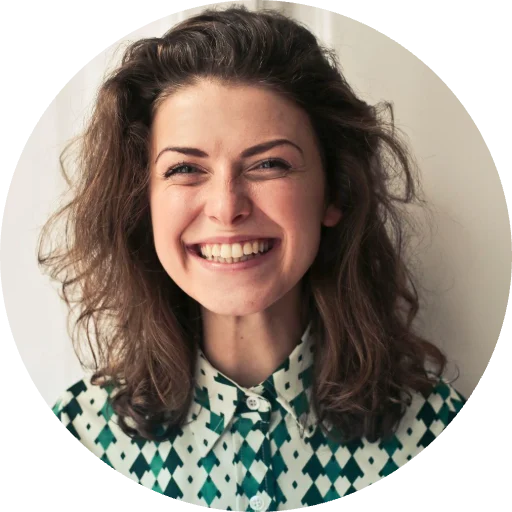
¿Quieres acercar la cara o conservar la foto completa?
Elige el encuadre según lo que quieras mostrar. Un retrato puede necesitar un recorte más cerrado; una foto con otra persona o un logo con texto suele necesitar espacio alrededor.
Recortar: tú eliges qué queda dentro
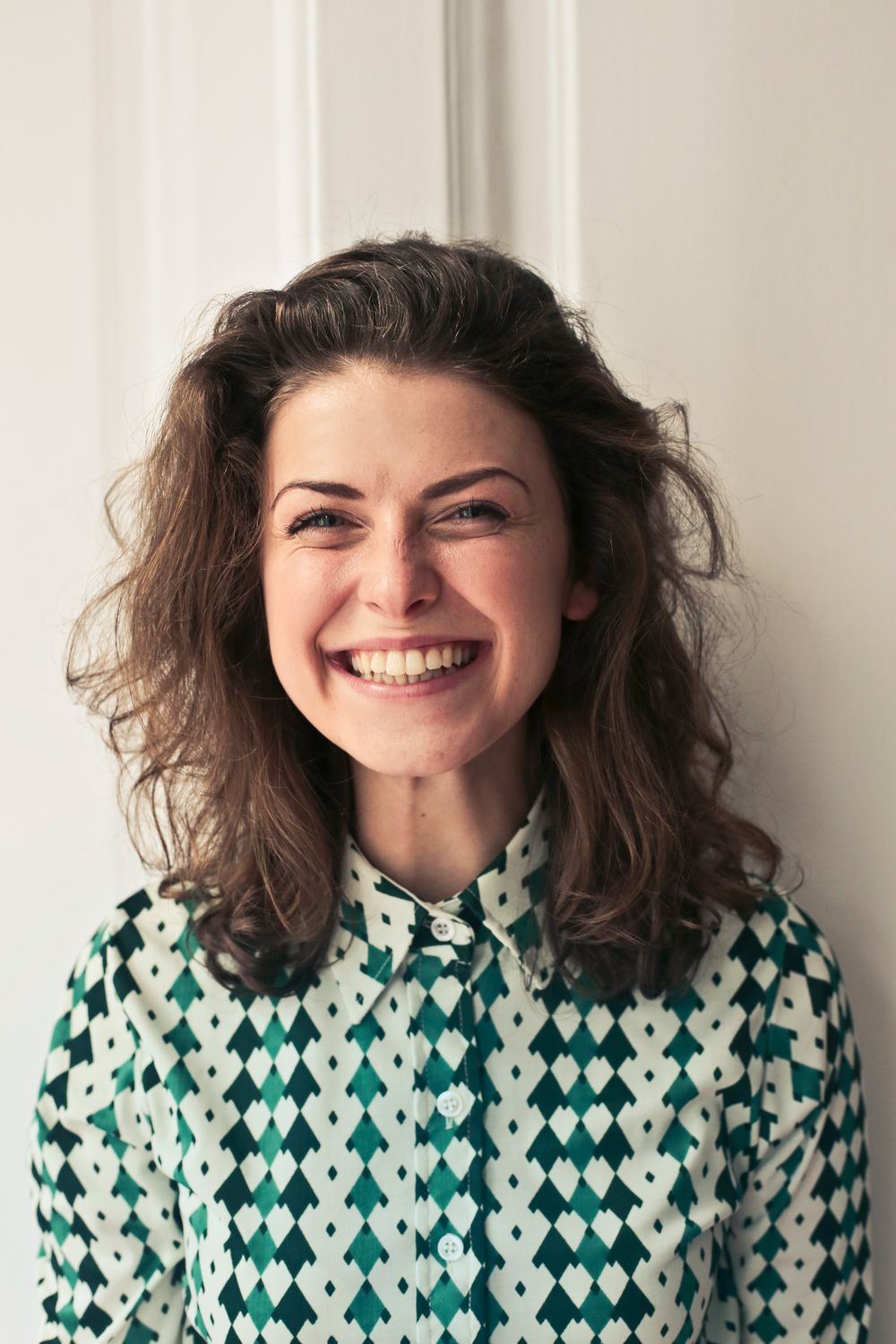
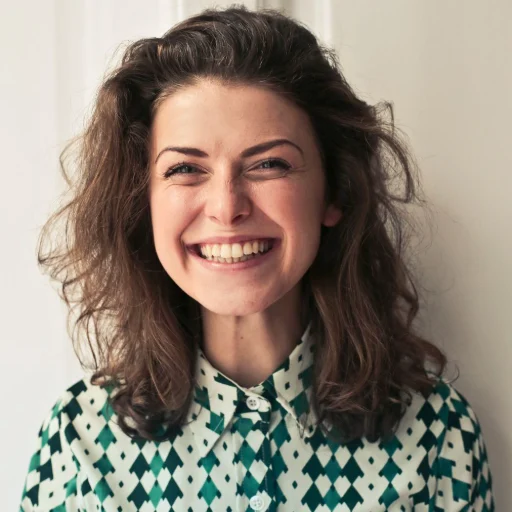
Arrastra la imagen para colocar la cara y ajusta el zoom. Lo que quede fuera del encuadre se recorta. Si vas a descargar un círculo, comprueba que la frente y la barbilla no queden pegadas al borde.
Foto completa: mantener la imagen sin recortar
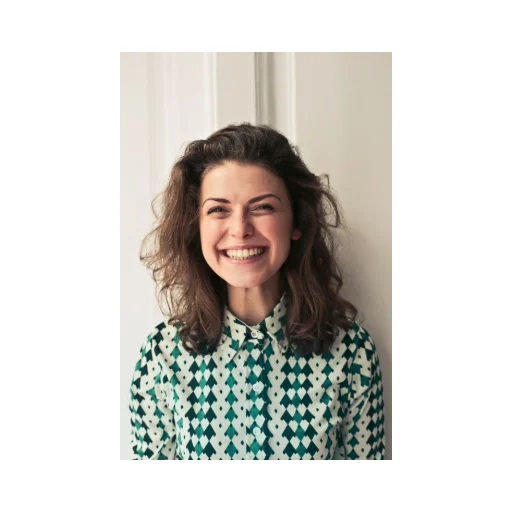
Este modo reduce la foto hasta que sus cuatro esquinas caben dentro del círculo. Ajusta el margen y rellena el espacio de alrededor con un color liso o un fondo desenfocado. Cuanto más margen añadas, más pequeña se verá la foto.
Cómo recortar y guardar tu foto de perfil
Elige una foto nítida
Abre un archivo JPG, PNG, WebP, HEIC/HEIF, AVIF o BMP de hasta 10 MB. También puedes pegar una imagen o probar con la foto de ejemplo.
Ajusta y revisa el encuadre
Usa Recortar para mover la imagen y acercarla con el zoom, o Foto completa para conservarla entera. Cambia entre Cuadrado y Círculo para revisar el resultado con cada forma.
Elige el tamaño y descarga
Selecciona 256, 512 o 1024 px, o introduce un tamaño personalizado de 16 a 4096 px por lado. Pulsa Descargar foto en PNG. El archivo circular conserva transparente la zona exterior al círculo; el cuadrado mantiene el encuadre completo.
Un encuadre para cada foto de perfil
Una foto con alguien más para WhatsApp o Instagram
En una foto de dos personas, llenar el círculo puede dejar fuera a quien esté más cerca del borde. Foto completa conserva a ambas, aunque sus caras se verán más pequeñas. Deja solo el margen necesario para que se distingan bien en la vista previa.
Si tu objetivo es conservar una foto de grupo para WhatsApp, prueba el editor de fotos para WhatsApp, que incluye una vista pequeña de chat y más formatos de descarga.
Un retrato para LinkedIn o un avatar para Discord
En Recortar, centra la cara y mira los ojos y el espacio sobre la cabeza. Comprueba la vista circular y la miniatura antes de ampliar más. Para preparar varios retratos con una composición parecida, busca una altura de ojos y un tamaño de cara similares; elegir los mismos píxeles no iguala el encuadre.
Un logo para el perfil de tu negocio
Usa Foto completa para conservar las letras de un logo horizontal. Prueba un fondo liso que contraste con la marca y deja algo de margen. Revisa la vista previa: si el texto ya cuesta leerlo, conviene usar una versión más sencilla del logo.
Preguntas sobre el recorte de fotos de perfil
¿Cómo poner la foto de perfil completa en WhatsApp?
Elige Foto completa, ajusta el margen y selecciona un fondo liso o desenfocado. Revisa el círculo y descarga la versión cuadrada. Así preparas una imagen con espacio alrededor; al elegirla en WhatsApp, revisa el encuadre final sin acercarla más de lo necesario.
¿Cómo preparar una foto de perfil para Instagram sin cortar la cara?
Usa Foto completa si necesitas conservar toda la imagen. Si prefieres un primer plano, usa Recortar y deja espacio alrededor de la cara. Comprueba el resultado en Círculo antes de guardar y vuelve a revisar el encuadre al cambiar tu foto en Instagram.
¿Cómo recortar una foto de perfil en círculo sin esquinas blancas?
Selecciona Círculo en Forma de la imagen y descarga el PNG. La zona exterior al círculo queda transparente. Esto conserva el fondo que aparece dentro de la foto; no elimina el fondo detrás de la persona.
¿Puedo recortar una foto de perfil sin perder calidad?
Parte del archivo original y evita ampliar mucho una foto pequeña. La herramienta permite elegir el tamaño de salida, pero aumentar los píxeles no recupera detalles que faltan en la imagen. Revisa el archivo descargado antes de usarlo.
¿Puedo hacerlo desde el celular sin instalar una app?
Puedes abrir la herramienta en el navegador del móvil y tocar Elegir foto. Ajusta la imagen y pulsa Descargar foto en PNG. La ubicación del archivo descargado depende del navegador y del dispositivo.
¿Se sube mi foto a algún servidor?
No. La imagen se abre, se ajusta y se convierte en PNG en tu dispositivo. Puedes preparar tu foto de perfil sin enviar el archivo a un servidor.