Haz una imagen cuadrada online, con o sin recortar

Sube una foto, elige si quieres recortarla a 1:1 o mantenerla completa y descarga el resultado al tamaño que necesites. Puedes usar un fondo desenfocado, de color o transparente. Es gratis, sin registro y sin marca de agua.

Sube la imagen que quieres hacer cuadrada

Arrastra una imagen aquí o elígela desde tu dispositivo.

JPG, PNG, WebP, HEIC/HEIF, AVIF o BMP · Máx. 10 MB

La imagen se procesa en tu dispositivo

De foto vertical a cuadrada: conserva lo que importa

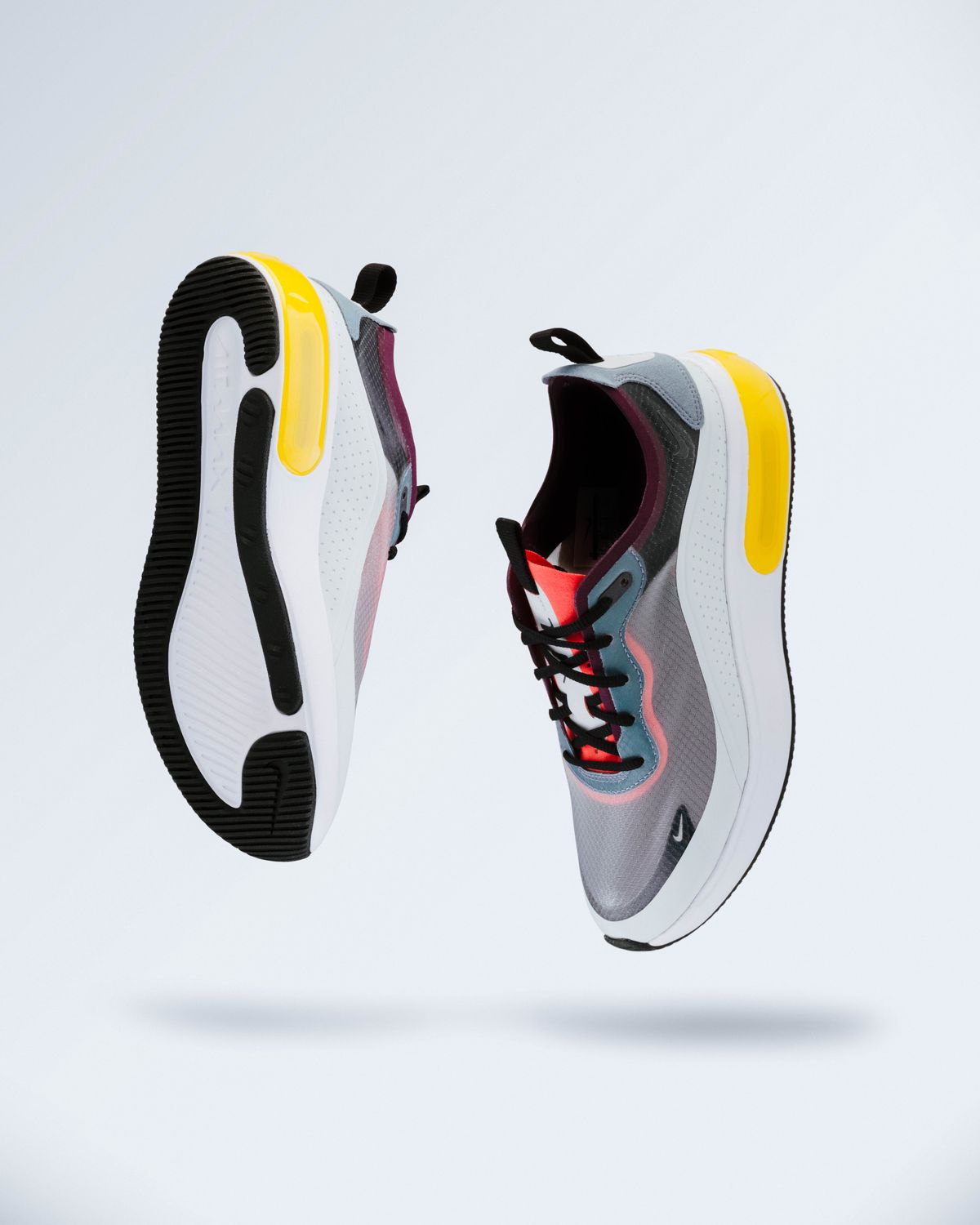
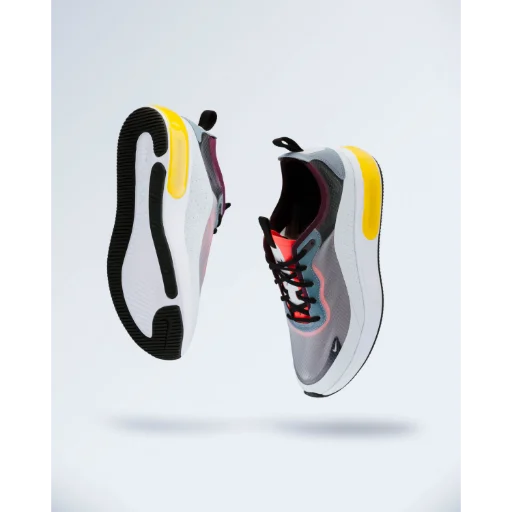
Con esta foto de producto puedes comparar el resultado antes de elegir: mantener los zapatos completos, acercarlos con un recorte o dejar transparente el espacio añadido.

Foto vertical original de dos zapatillas sobre un fondo claro.

La misma foto para las tres opciones

Original de 1200 × 1500 px. Los tres archivos de salida son PNG de 512 × 512 px.

Melvin Buezo · Pexels

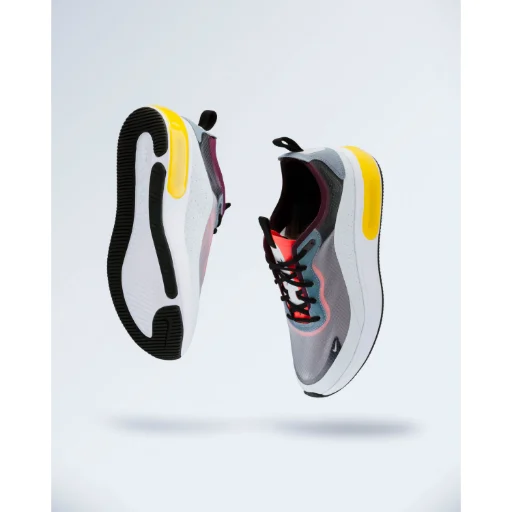
Foto completa con fondo blanco

Foto completa de las zapatillas centrada en un cuadrado con bordes blancos laterales.

Sin recorte · Tamaño de la imagen 100% · Blanco

Las dos zapatillas caben enteras. Se añade espacio a los lados para formar el cuadrado, sin estirar ni deformar el producto.

Probar este encuadre

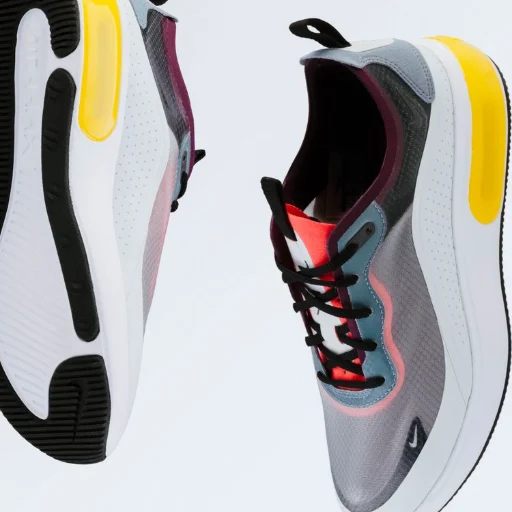
Recorte para llenar el cuadrado

Recorte cuadrado con zoom de 1,60 aumentos que corta parte de las zapatillas.

Recortar a 1:1 · Zoom 1,60× · Centrado

El producto se ve más grande, pero pierde parte de sus extremos. Comprueba las puntas, los talones y cualquier texto antes de guardar.

Probar este encuadre

Espacio añadido transparente

Foto completa de producto con franjas laterales transparentes en un lienzo PNG cuadrado.

Sin recorte · Tamaño de la imagen 100% · Transparente

La transparencia ocupa solo las franjas añadidas. El fondo claro que ya tenía la foto sigue detrás del producto; no se elimina.

Probar este encuadre

Para un catálogo, conserva una composición coherente

Empieza con Sin recorte cuando necesites mostrar el producto entero. Usa el mismo tamaño de salida y un fondo coherente para la serie, y revisa cada foto. Para una publicación cuadrada con un encuadre más cerrado, compara primero qué perderías al recortar.

El tablero indica transparencia y no forma parte del PNG. Las tres opciones parten de la misma foto original. Otras fotos pueden necesitar un encuadre distinto.

Dos formas de convertir una imagen en cuadrada

No siempre conviene recortar. Elige el método según lo que quieras conservar en la foto, no solo según el tamaño final.

Compara cuatro formas de hacer una imagen cuadrada

Recortar y añadir fondo mantienen las proporciones originales de la foto. Estirarla también llena el cuadrado, pero deforma las caras, los productos y el texto; por eso esta herramienta no utiliza ese método.

Comparación de métodos para convertir una imagen en cuadrada
Método¿Conserva toda la foto?¿Llena el cuadrado?Resultado y riesgo
Recortar a 1:1NoSíPuede cortar caras, texto o elementos cercanos a los bordes
Fondo desenfocadoSíSíConserva el contenido y completa el lienzo con una copia desenfocada
Bordes de colorSíSíMantiene la foto completa, pero deja márgenes visibles
EstirarSíSíDeforma la imagen; no se recomienda y esta herramienta no lo hace

Mantén la foto completa si no quieres perder nada

Para hacer una imagen cuadrada sin recortar, selecciona Sin recorte. La foto se coloca dentro de un lienzo 1:1 y el espacio sobrante se rellena con desenfoque, un color liso o transparencia. En una imagen de producto, revisa especialmente las puntas, las etiquetas y cualquier texto cerca de los bordes.

Recorta a 1:1 cuando quieras llenar todo el cuadrado

Selecciona Recortar a 1:1 si prefieres una imagen sin bordes. Mueve la foto y ajusta el zoom para decidir qué parte queda dentro del recorte cuadrado.

Es una buena elección cuando el sujeto ya está centrado o cuando puedes eliminar parte de los lados sin afectar a la composición. Revisa bien los rostros y el texto antes de descargar.

Usa el fondo para integrar la foto, no para deformarla

El fondo desenfocado aprovecha los colores de la propia imagen y suele quedar natural en publicaciones sociales. Un color sólido ayuda a mantener una estética uniforme; la transparencia resulta útil para logotipos y gráficos que vas a colocar en otro diseño.

Reducir un poco el tamaño de la foto añade aire alrededor del sujeto. Así puedes conservar la imagen rectangular completa sin estirarla para forzarla a encajar.

Cómo hacer una imagen cuadrada en tres pasos

Convierte una foto rectangular en cuadrada directamente en el navegador, sin instalar una aplicación ni crear una cuenta.

De la foto original al archivo cuadrado

01

Sube o pega la imagen

Elige, arrastra o pega un archivo JPG, PNG, WebP, HEIC/HEIF, AVIF o BMP de hasta 10 MB. La foto se procesa en tu dispositivo; puedes consultar los detalles en la política de privacidad.

02

Elige recortar o mantenerla completa

Recorta a 1:1 para llenar el cuadrado o conserva toda la imagen con un fondo desenfocado, de color o transparente. Ajusta el encuadre mientras observas la vista previa.

03

Selecciona el tamaño y descarga

Usa el tamaño original, elige 512 o 1080 px, o introduce una medida de 16 a 4096 px. Descarga en JPG para una foto más ligera o en PNG si necesitas transparencia.

¿Necesitas una foto de perfil redonda?

Si el archivo final debe ser circular y no solo cuadrado, utiliza el recortador de imágenes circulares.

Prepara una foto cuadrada para cada uso

El formato 1:1 sirve para publicaciones, fotos de perfil y catálogos. Ajusta el encuadre y la resolución según el destino de la imagen. Información sobre plataformas revisada el 4 de septiembre de 2026.

Instagram: crea una imagen de 1080 × 1080 píxeles

Para una publicación cuadrada de Instagram, 1080 × 1080 px es un punto de partida práctico. Elige el ajuste de 1080 y usa Sin recorte si la foto contiene texto, varias personas o elementos cerca del borde. Comprueba los requisitos actuales de la plataforma antes de publicar.

WhatsApp y otras fotos de perfil: deja espacio alrededor del rostro

Que el archivo sea cuadrado no garantiza que la cara quede bien dentro de un círculo. Para centrar un retrato y comparar el encuadre, utiliza el recortador de fotos de perfil. Aquí puedes preparar el lienzo cuadrado con las dimensiones que necesites.

Tiendas online y catálogos: mantén una composición uniforme

Para preparar fotos de producto cuadradas, utiliza el mismo tamaño y un fondo coherente en toda la serie. Si cada tienda exige unas dimensiones distintas, introduce la medida exacta en A medida.

Qué tamaño y formato elegir

Opciones de tamaño y formato para imágenes cuadradas
NecesidadAjuste útilPor qué elegirlo
Publicación cuadrada1080 × 1080 pxGenera un lienzo 1:1 listo para publicar
Avatar o miniatura512 × 512 pxCrea un archivo cuadrado compacto
Requisito concretoTamaño a medidaPermite indicar el lado exacto en píxeles
Fondo transparentePNGConserva las zonas transparentes
Fotografía con menos pesoJPGSuele producir un archivo más ligero

Preguntas frecuentes sobre imágenes cuadradas

Respuestas rápidas para elegir entre recortar, añadir fondo y cambiar el tamaño.

¿Cómo hacer una imagen cuadrada sin recortar?

Sube la foto y elige Sin recorte. La imagen entera queda dentro de un lienzo 1:1; puedes completar el espacio con un fondo desenfocado, de color o transparente.

¿Cómo convertir una foto rectangular en cuadrada?

Puedes recortar los lados hasta obtener una proporción 1:1 o conservar el rectángulo completo y añadir fondo. Usa la vista previa para comparar las dos opciones antes de descargar.

¿Cómo recortar una imagen a 1:1?

Selecciona Recortar a 1:1, arrastra la imagen para colocar el sujeto y ajusta el zoom. El área visible en el marco será la imagen cuadrada final.

¿Cómo preparar una foto completa para Instagram o WhatsApp?

Elige Sin recorte y reduce el tamaño de la foto hasta dejar margen alrededor del contenido importante. Para una publicación cuadrada puedes exportar a 1080 × 1080; en una foto de perfil conviene recordar que la plataforma puede mostrar el archivo dentro de un círculo.

¿Es mejor recortar o añadir fondo a una foto?

Recorta si puedes quitar los bordes sin perder información y quieres llenar todo el cuadrado. Añade fondo si necesitas conservar personas, productos, texto o cualquier detalle que quede fuera del recorte.

¿Cómo evitar que la imagen cuadrada pierda calidad?

Evita exportar a un tamaño mayor que la resolución disponible.

¿Qué diferencia hay entre PNG y JPG?

PNG permite guardar un fondo transparente. JPG suele ser más ligero, pero no admite transparencia: cualquier zona transparente se convierte en blanca.

¿Es gratis y funciona sin registro?

Sí. Puedes convertir y descargar imágenes cuadradas gratis y sin crear una cuenta.

¿Qué significa una relación de aspecto 1:1?

Significa que la imagen tiene la misma anchura y altura. Por ejemplo, 512 × 512 y 1080 × 1080 px son tamaños cuadrados con una relación de aspecto 1:1.

¿Qué tamaños de imagen cuadrada puedo crear?

Puedes conservar el tamaño cuadrado original, elegir los ajustes de 512 o 1080 px, o introducir una medida personalizada de 16 a 4096 px por lado.

¿La herramienta añade una marca de agua?

No. La imagen descargada no incluye logotipos, texto ni marcas de agua añadidas por la herramienta.

¿Cómo hacer una imagen cuadrada con fondo blanco?

Elige Sin recorte, selecciona Color como tipo de fondo y pulsa Blanco. La foto conservará sus proporciones dentro de un lienzo cuadrado blanco.

¿Se sube mi imagen a un servidor?

No. La vista previa y la exportación se realizan en tu navegador, por lo que la imagen permanece en tu dispositivo durante el proceso.

¿Quieres convertir tu imagen en cuadrada?

Elige una foto, recórtala o consérvala completa y descarga un resultado cuadrado en formato 1:1, gratis, privado y sin marca de agua.