
Foto de perfil de WhatsApp sin recortar

Pon tu foto entera en el perfil: ajusta el tamaño, elige un fondo y comprueba qué queda dentro del círculo. Crea y descarga tu imagen gratis, sin registrarte ni instalar aplicaciones.

Elige la foto que quieres poner en WhatsApp

Un selfie, una foto en pareja o el logo de tu negocio. Abre tu imagen y ajusta cómo se verá en el perfil.

JPG, PNG, WebP, HEIC/HEIF, AVIF, BMP · Hasta 10 MB

Tu foto se queda en tu dispositivo. No la subimos a ningún servidor.

Foto completa en WhatsApp: que quepan todos y se les reconozca

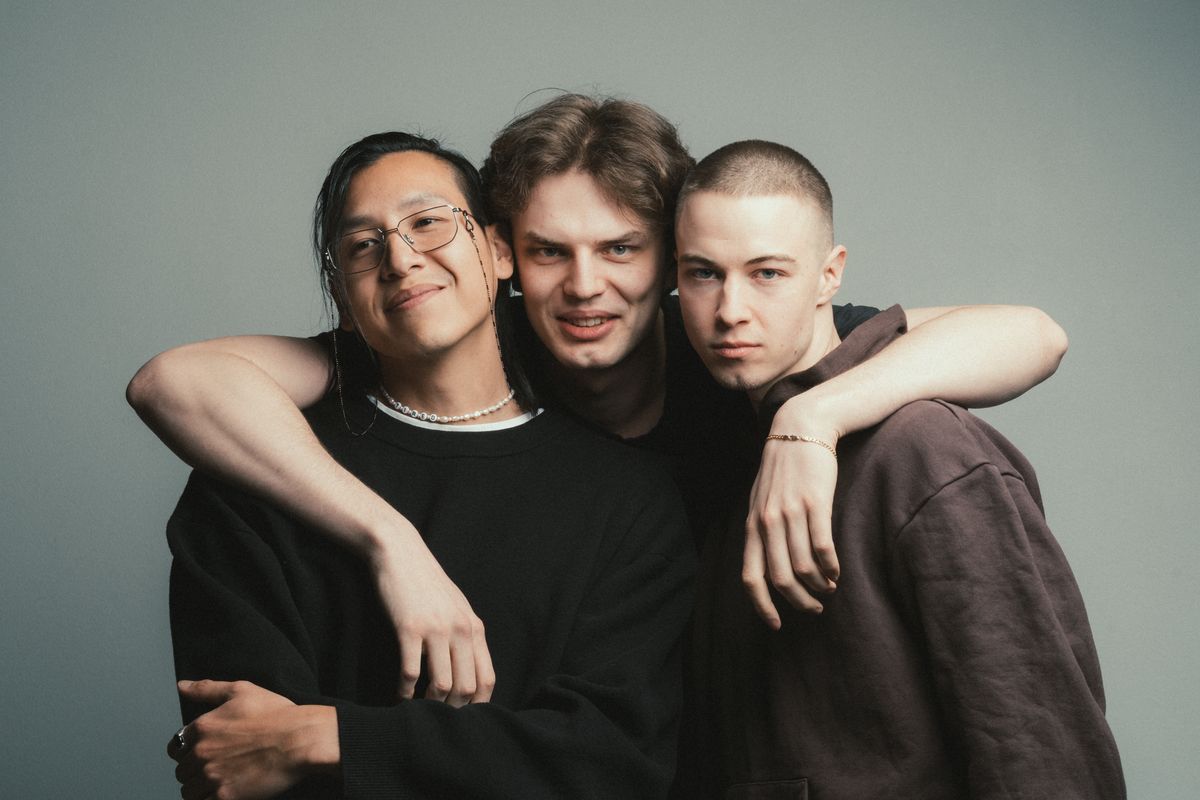
En una foto con tu pareja o tus amigos, conservar la escena y reconocer las caras son dos cosas distintas. Mira cómo cambia esta foto al recortar o añadir margen.

Foto horizontal original de tres amigos abrazados.

Prueba con esta foto de tres personas

Original horizontal de 1200 × 800 px. Cada resultado es un PNG cuadrado de 640 × 640 px.

Anh Nguyen · Pexels

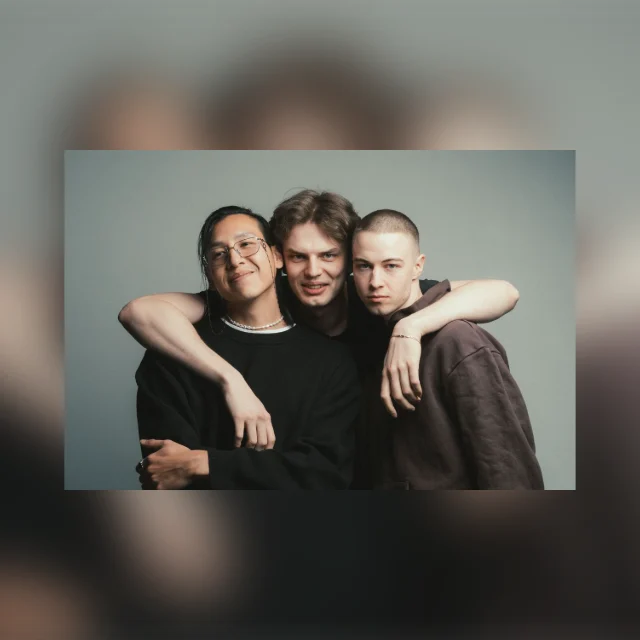
Poner la foto entera

Foto completa de tres amigos dentro de una vista circular simulada con fondo desenfocado.

Sin recorte · Margen 4% · Desenfoque 48%

La imagen rectangular completa cabe dentro del círculo. El fondo desenfocado rellena el espacio alrededor sin estirar a las personas.

Vista circular simulada · 40 píxeles CSS
Probar este encuadre

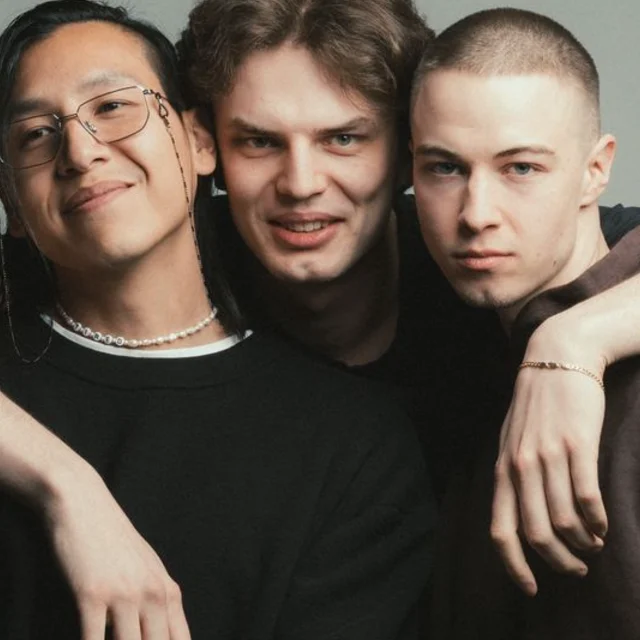
Acercar a las personas

Recorte cercano de los tres amigos con personas de los extremos parcialmente ocultas por el círculo.

Recortar y acercar · Zoom 1,50× · Centrado

Las caras ganan tamaño, pero el círculo corta parte de las personas de los extremos. Comprueba ambos lados de la foto antes de elegir este encuadre.

Vista circular simulada · 40 píxeles CSS
Probar este encuadre

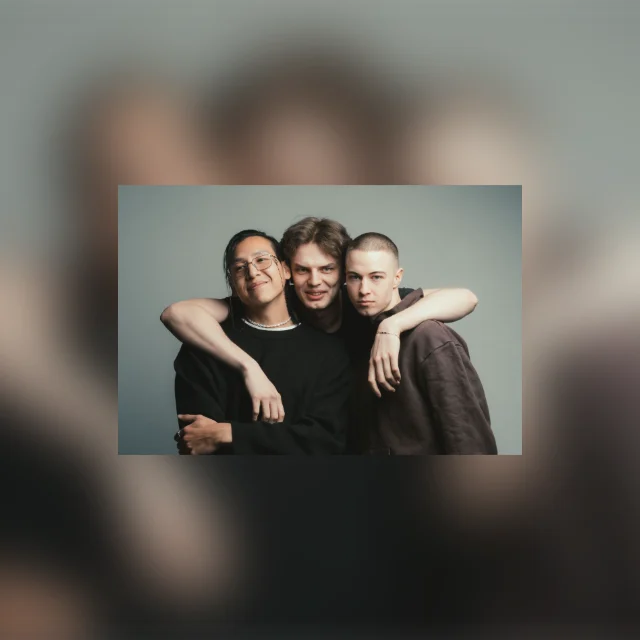
Dejar más margen

Foto de grupo con margen del 24 por ciento y caras más pequeñas dentro del círculo.

Sin recorte · Margen 24% · Desenfoque 48%

Aparece más fondo y las caras se hacen más pequeñas. Mira la miniatura: añadir margen puede conservar la foto y, a la vez, dificultar reconocer a cada persona.

Vista circular simulada · 40 píxeles CSS
Probar este encuadre

Deja el margen necesario y revisa la vista pequeña

Empieza con Sin recorte. Si las caras quedan demasiado pequeñas, prueba una foto donde estéis más juntos. Descarga la imagen y selecciónala en WhatsApp; al colocarla, revisa el encuadre antes de confirmar y evita acercarla tanto que pierdas el espacio añadido.

Los tres resultados son PNG cuadrados. Los círculos y las miniaturas de 40 píxeles CSS son simulaciones; no son pruebas de subida ni capturas de WhatsApp. Comprueba el resultado final en la aplicación.

Cómo poner una foto completa en WhatsApp

Prepara la imagen aquí y selecciónala después como foto de perfil en WhatsApp.

01

Elige tu foto y deja activado «Sin recorte»

Abre una imagen JPG, PNG, WebP, HEIC/HEIF, AVIF o BMP de hasta 10 MB. Este modo conserva sus proporciones y añade un fondo alrededor, sin estirar las caras ni cortar la foto original.

02

Ajusta lo que queda dentro del círculo

La foto completa encaja automáticamente en el círculo. Ajusta «Margen» para dejar más espacio alrededor. Revisa también la vista pequeña de los chats: al dejar más margen, el motivo se verá más pequeño.

03

Elige el fondo y descarga la imagen

Prueba el fondo desenfocado para aprovechar los colores de la propia foto, o elige un color liso. Selecciona el tamaño y el formato de descarga; si vas a ponerla en WhatsApp, puedes empezar con JPG o PNG.

04

Pon la imagen descargada como foto de perfil

Abre la opción de editar tu foto de perfil en WhatsApp y selecciona el archivo que acabas de guardar. Comprueba el encuadre antes de confirmar: si vuelves a acercar la imagen, perderás parte del margen que has añadido.

Ajusta el encuadre según tu foto

Una foto horizontal, un retrato de cuerpo entero y un logo necesitan márgenes distintos. La vista previa te ayuda a decidir cuánto espacio dejar.

Una foto horizontal con tu pareja, tu familia o tu perro

En una foto de vacaciones, quien está en un extremo puede quedar fuera del círculo. Empieza con «Sin recorte» y poco margen. Revisa ambos lados y después la miniatura del chat; conservar la escena entera no garantiza que se reconozcan bien las caras.

Si una panorámica deja a todos demasiado pequeños, prueba otra foto donde estéis más juntos. Si eliges «Recortar y acercar», comprueba qué personas o detalles quedarían fuera antes de descargar.

Una foto vertical o de cuerpo entero

Deja aire por encima de la cabeza y por debajo de los pies. Ajustar la foto sin recortar conserva la pose y las proporciones; comprueba después si se te reconoce en la lista de chats.

Para un retrato más cercano, usa «Recortar y acercar» y arrastra la foto hasta colocar bien la cara. Este modo sí descarta parte de la imagen.

El logo de tu negocio en WhatsApp Business

Si eres autónomo o llevas una tienda, prueba el logo con «Sin recorte» sobre un fondo liso que contraste. Ajusta el margen para dejar espacio alrededor del nombre y el símbolo.

Un logo alargado puede caber entero y aun así resultar difícil de leer. Revisa la miniatura; si las letras son demasiado pequeñas, prueba con una versión más sencilla del logo, si la tienes.

Dudas al ajustar tu foto de perfil

¿Por qué se corta mi foto de perfil aunque sea cuadrada?

El círculo deja fuera las esquinas de una imagen cuadrada. Si hay una cara, texto o parte del logo en esas zonas, puede quedar oculto. En «Sin recorte», ajusta «Margen» para dejar espacio alrededor de la foto; hacer la imagen cuadrada por sí solo no basta.

¿Qué tamaño debe tener la foto de perfil de WhatsApp?

Aquí puedes descargar una imagen cuadrada de 640 × 640 o 1024 × 1024 píxeles, o elegir un tamaño personalizado. Son opciones de la herramienta, no medidas oficiales obligatorias de WhatsApp. Empieza con una foto nítida y comprueba el encuadre: elegir más píxeles no recupera detalles que faltan en el original.

¿Cómo poner una foto entera en WhatsApp sin bordes blancos?

En «Sin recorte», elige «Fondo desenfocado» o «Color personalizado». Así puedes sustituir el blanco por un fondo que encaje con tu foto. Sigue haciendo falta espacio alrededor para conservarla entera dentro del círculo; el fondo cambia el aspecto de ese espacio.

¿Puedo ajustar la foto desde un iPhone o un móvil Android sin instalar nada?

La herramienta se usa desde el navegador. Abre esta página en el móvil, elige tu foto, ajústala y descarga el resultado. Según el navegador, el archivo puede guardarse en Descargas o en Archivos; si no aparece al elegir la foto en WhatsApp, guárdalo primero en Fotos o en la galería. Puedes abrir fotos HEIC y HEIF directamente y descargar el resultado como JPG, PNG o WebP.

¿Por qué mi foto de perfil se ve borrosa?

Puede faltar nitidez en el original o haberse ampliado demasiado una parte pequeña de la foto. Usa el archivo original en lugar de una captura de pantalla y evita acercarlo más de lo necesario. La herramienta avisa si el tamaño elegido supera la resolución disponible, pero no restaura detalle perdido ni garantiza cómo procesará la imagen WhatsApp.

¿Crear y descargar la foto es gratis? ¿Se sube a algún servidor?

Sí, puedes ajustar y descargar la imagen gratis, sin cuenta ni marca de agua. Tu foto se procesa en el navegador y no se sube a un servidor. Puedes probar primero con la foto de ejemplo si quieres ver cómo funciona.

¿Quieres crear tu foto de perfil de WhatsApp?

Elige una foto, mantén los detalles importantes dentro del encuadre y descarga el resultado, gratis, privado y sin marca de agua.