
WhatsApp-Profilbild anpassen – ohne Zuschneiden

Dein Lieblingsfoto passt nicht ins Profilbild? Verkleinere es, ergänze einen Hintergrund und prüfe in der Kreisvorschau, ob alle Gesichter im Bild bleiben. Erstelle dein WhatsApp-Profilbild kostenlos direkt im Browser.

Wähle dein Foto aus

Nimm ein Porträt, ein Gruppenfoto oder dein Logo. Du kannst eine Datei auswählen oder ein Bild hierher ziehen.

JPG, PNG, WebP, HEIC/HEIF, AVIF oder BMP · Max. 10 MB

Dein Foto bleibt auf deinem Gerät

Gruppenbild im Kreis: Wie viel Rand ist sinnvoll?

Beim Familien- oder Vereinsbild sollen alle im Bild bleiben. Der Vergleich zeigt, was zusätzlicher Rand an der Erkennbarkeit in einer kleinen Chatansicht ändert.

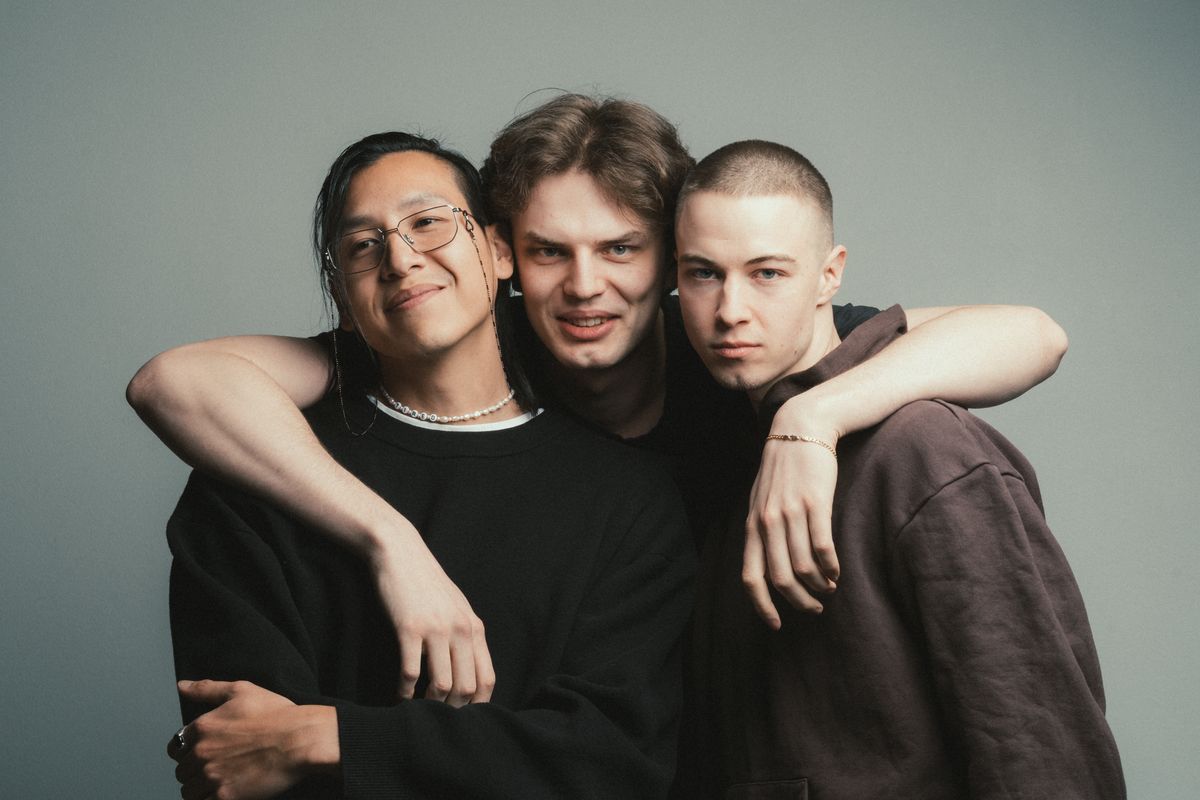
Ursprüngliches Querformatfoto mit drei Freunden, die die Arme umeinander gelegt haben.

Eine Querformataufnahme mit drei Personen

Original: 1200 × 800 Pixel. Alle Ergebnisse sind quadratische PNG-Dateien mit 640 × 640 Pixeln.

Anh Nguyen · Pexels

Alle Personen im Kreis behalten

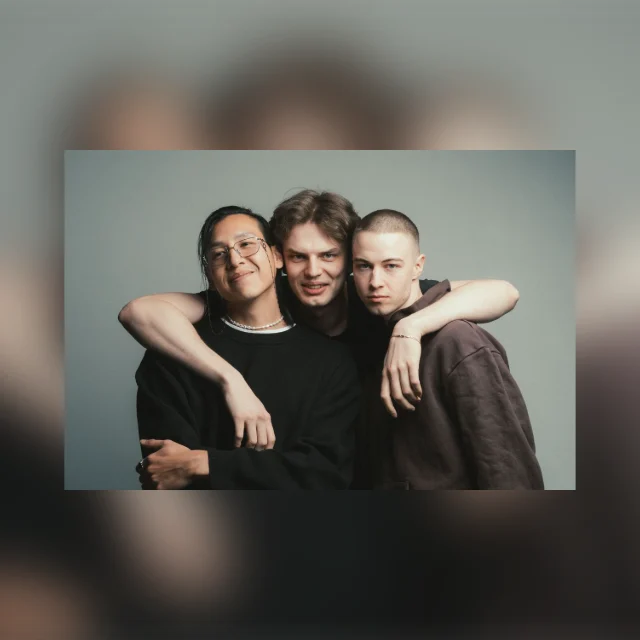
Vollständiges Gruppenfoto innerhalb einer simulierten Kreisvorschau mit unscharfem Hintergrund.

Ganzes Bild · Randabstand 4% · Unschärfe 48%

Die komplette Aufnahme liegt innerhalb des Kreises. Der weichgezeichnete Hintergrund füllt die freie Fläche rund um das Foto.

Simulierte Kreisvorschau · 40 CSS-Pixel
Diesen Bildausschnitt ausprobieren

Mehr Abstand zum Rand

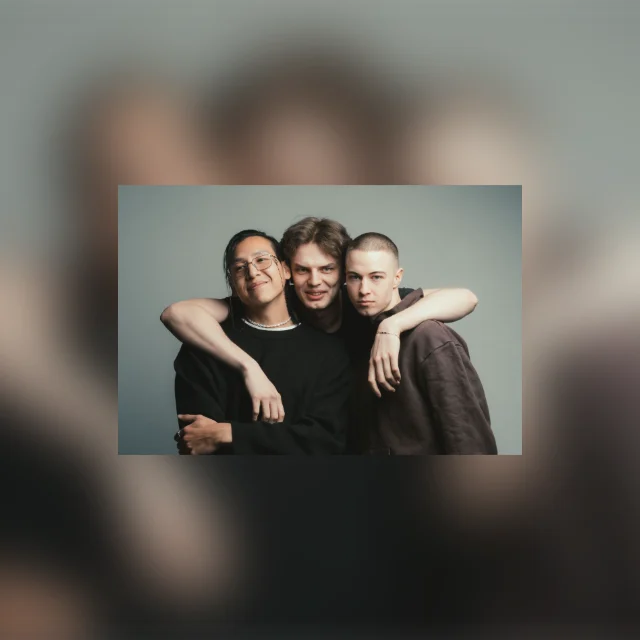
Gruppenfoto mit 24 Prozent Randabstand und kleiner dargestellten Gesichtern.

Ganzes Bild · Randabstand 24% · Unschärfe 48%

Das Foto wird kleiner, die Hintergrundfläche größer. Vergleiche die Gesichter in der 40-Pixel-Ansicht, bevor du noch mehr Rand hinzufügst.

Simulierte Kreisvorschau · 40 CSS-Pixel
Diesen Bildausschnitt ausprobieren

Einen engeren Ausschnitt wählen

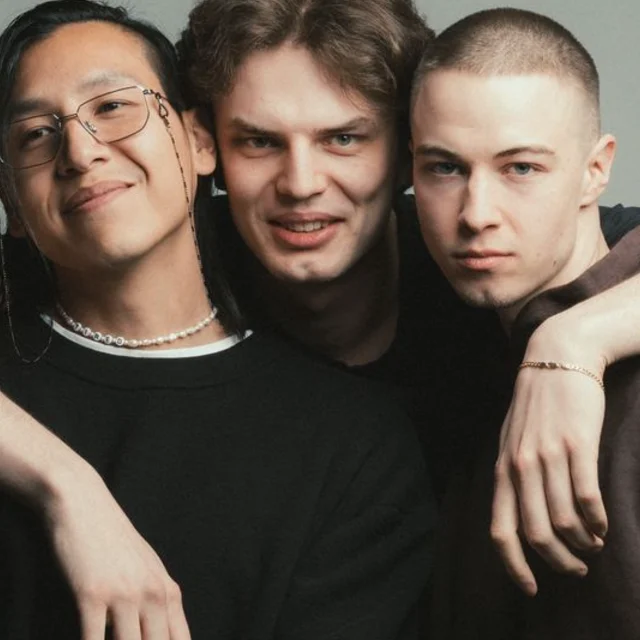
Enger Ausschnitt des Gruppenfotos mit angeschnittenen äußeren Personen in einer simulierten Kreisvorschau.

Ausschnitt wählen · Zoom 1,50× · Mittig

Die Gesichter werden größer. Gleichzeitig schneidet die Kreisform Teile der äußeren Personen ab. Prüfe deshalb immer beide Seiten der Gruppe.

Simulierte Kreisvorschau · 40 CSS-Pixel
Diesen Bildausschnitt ausprobieren

Ein enger zusammenstehendes Gruppenfoto kann besser passen

Lässt sich eine große Gruppe nur sehr klein vollständig zeigen, hilft eine höhere Exportauflösung kaum bei der Darstellung im Chat. Probiere ein Ausgangsfoto mit weniger Abstand zwischen den Personen. Mehr Rand ist kein Selbstzweck.

Alle drei Ergebnisse sind quadratische PNG-Dateien. Kreis und Miniatur mit 40 CSS-Pixeln sind simulierte Darstellungen, keine WhatsApp-Screenshots oder Upload-Tests. Prüfe den endgültigen Ausschnitt in WhatsApp.

Das ganze Foto im Profilbild – mit Abstand zum Kreisrand

Ein Foto kann quadratisch sein und trotzdem nicht vollständig in einen Kreis passen. Gerade bei einem Paarfoto oder einer breiten Gruppenaufnahme lohnt sich deshalb ein Blick auf die Vorschau.

Ohne Zuschneiden heißt: dem Foto mehr Platz geben

Im Modus „Ganzes Bild“ bleibt deine Aufnahme vollständig auf der quadratischen Bildfläche. Der freie Platz wird mit einer Farbe oder einer weichgezeichneten Version des Fotos gefüllt. So musst du dich nicht zwischen zwei Gesichtern am Bildrand entscheiden.

Die Ecken eines Quadrats liegen außerhalb des Kreises. Das ganze Foto passt automatisch in den Kreis. Mit „Randabstand“ kannst du zusätzlichen Platz um das Foto lassen. Je kleiner das Foto, desto mehr Hintergrund ist zu sehen.

So passt du dein WhatsApp-Profilbild an

01

Foto auswählen

Öffne dein Bild als JPG, PNG, WebP, HEIC/HEIF, AVIF oder BMP mit höchstens 10 MB. Zum Ausprobieren kannst du auch das Beispielfoto verwenden.

02

Foto einpassen und Hintergrund wählen

Lass „Ganzes Bild“ ausgewählt und passe den Randabstand an. Wähle einen weichgezeichneten Hintergrund oder eine eigene Farbe – etwa Weiß für einen schlichten Rand.

03

Große und kleine Vorschau prüfen

Sind alle Gesichter im Kreis? Ist das Logo auch in der Chatliste erkennbar? Für ein engeres Porträt wechselst du zu „Ausschnitt wählen“ und verschiebst das Foto. Dabei werden Bildränder zugeschnitten.

04

Herunterladen und als Profilbild auswählen

Wähle Bildgröße und Dateiformat und klicke auf „Profilbild herunterladen“. Öffne anschließend dein Profil in WhatsApp und wähle die gespeicherte Datei als Profilbild. Prüfe den Ausschnitt dort noch einmal, bevor du ihn bestätigst.

So viel Rand braucht dein Motiv

Ein Porträt im Hochformat

Auf deinem Urlaubsfoto sollen Kopf und Schultern im Bild bleiben? Passe zuerst das ganze Foto ein und verkleinere es bei Bedarf. Ein weichgezeichneter Hintergrund greift die Farben der Aufnahme auf. Wenn du lieber nur dein Gesicht zeigen möchtest, wähle einen engeren Ausschnitt.

Ein Gruppenbild für Familie, Verein oder Fußballteam

Bei einem Familien-, Vereins- oder Mannschaftsfoto stehen oft Personen ganz außen. Beginne mit „Ganzes Bild“ und wenig Randabstand. Prüfe beide Seiten in der Kreisvorschau und anschließend die kleine Chatansicht.

Sind alle vollständig zu sehen, aber kaum noch zu erkennen, hilft meist eine enger zusammenstehende Gruppe im Ausgangsfoto. Ein höherer Pixelwert beim Export verändert die Größe der Personen innerhalb des Bildes nicht.

Ein Logo als WhatsApp-Business-Profilbild

Gib dem Logo mit einer einfarbigen Fläche etwas Abstand zum Kreisrand. Achte darauf, dass der Firmenname nicht angeschnitten wird und sich vom Hintergrund abhebt. Bleibt kleine Schrift in der Chatvorschau unlesbar, hilft eher eine vereinfachte Version deines Logos als eine größere Exportdatei.

Fragen zum WhatsApp-Profilbild

Wie bekomme ich das ganze Bild als WhatsApp-Profilbild?

Wähle „Ganzes Bild“ und passe den Abstand zum Kreisrand mit „Randabstand“ an. Die freie Fläche bekommt einen farbigen oder weichgezeichneten Hintergrund. Prüfe, ob alle wichtigen Bildteile innerhalb des Kreises liegen. Lade das Ergebnis herunter und wähle es anschließend in WhatsApp aus.

Warum wird mein WhatsApp-Profilbild abgeschnitten?

Wenn dein Motiv bis an den Rand reicht, können bei einer runden Darstellung die Ecken und damit Teile des Fotos verschwinden. Eine quadratische Datei allein löst das nicht. Mehr Abstand zwischen Motiv und Rand schafft Platz; mit der Kreisvorschau kannst du den Ausschnitt vor dem Speichern prüfen.

Welche Größe sollte ein WhatsApp-Profilbild haben?

Das Tool bietet quadratische Dateien mit 640 × 640 oder 1024 × 1024 Pixeln sowie eine eigene Seitenlänge zwischen 192 und 4096 Pixeln. Das sind Exportoptionen dieses Tools, keine offiziellen WhatsApp-Vorgaben. Wähle eine Größe, die zu deiner Ausgangsdatei passt, und achte auf ausreichend Abstand zum Kreisrand.

Warum ist mein WhatsApp-Profilbild unscharf?

Ein kleines Original oder ein stark vergrößerter Ausschnitt enthält oft zu wenige Details. Verwende möglichst die Originaldatei und vergrößere sie nicht unnötig. Es stellt keine verlorenen Details wieder her und garantiert keine unveränderte Qualität nach dem Einstellen in WhatsApp.

Kann ich mein Profilbild auf dem iPhone oder Android-Handy ohne zusätzliche App erstellen?

Du bearbeitest das Foto direkt im Browser und brauchst für dieses Tool weder eine zusätzliche App noch eine Anmeldung. Wähle ein JPG-, PNG-, WebP-, HEIC-/HEIF-, AVIF- oder BMP-Bild aus und speichere das Ergebnis über „Profilbild herunterladen“. HEIC- und HEIF-Fotos kannst du direkt öffnen und bearbeiten.

Werden meine Fotos hochgeladen, und kostet der Download etwas?

Dein ausgewähltes Foto wird auf deinem Gerät verarbeitet und dafür nicht an einen Server hochgeladen. Die Bearbeitung und der Download sind kostenlos und ohne Wasserzeichen. Du kannst das Ergebnis als PNG, JPG oder WebP speichern.

Bekomme ich eine runde oder eine quadratische Bilddatei?

Du erhältst eine quadratische Datei. Der Kreis dient als Vorschau für dein Profilbild und wird nicht als Linie mitgespeichert. Auch bei „Ausschnitt wählen“ bleibt die Exportdatei quadratisch.

Bereit für dein WhatsApp-Profilbild?

Wähle ein Foto, halte wichtige Details im Bild und lade dein Profilbild herunter – kostenlos, privat und ohne Wasserzeichen.