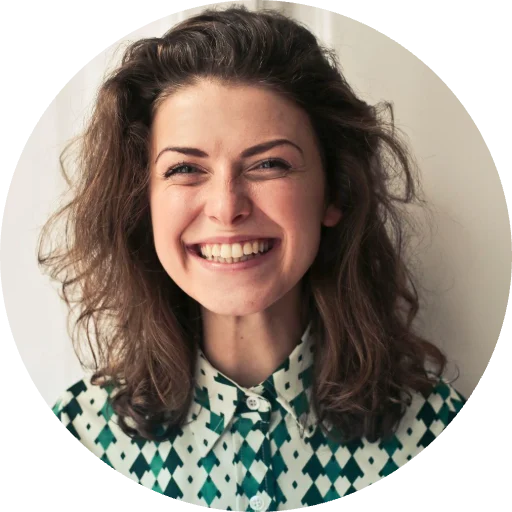
Ausschnitt wählen oder das ganze Bild behalten?
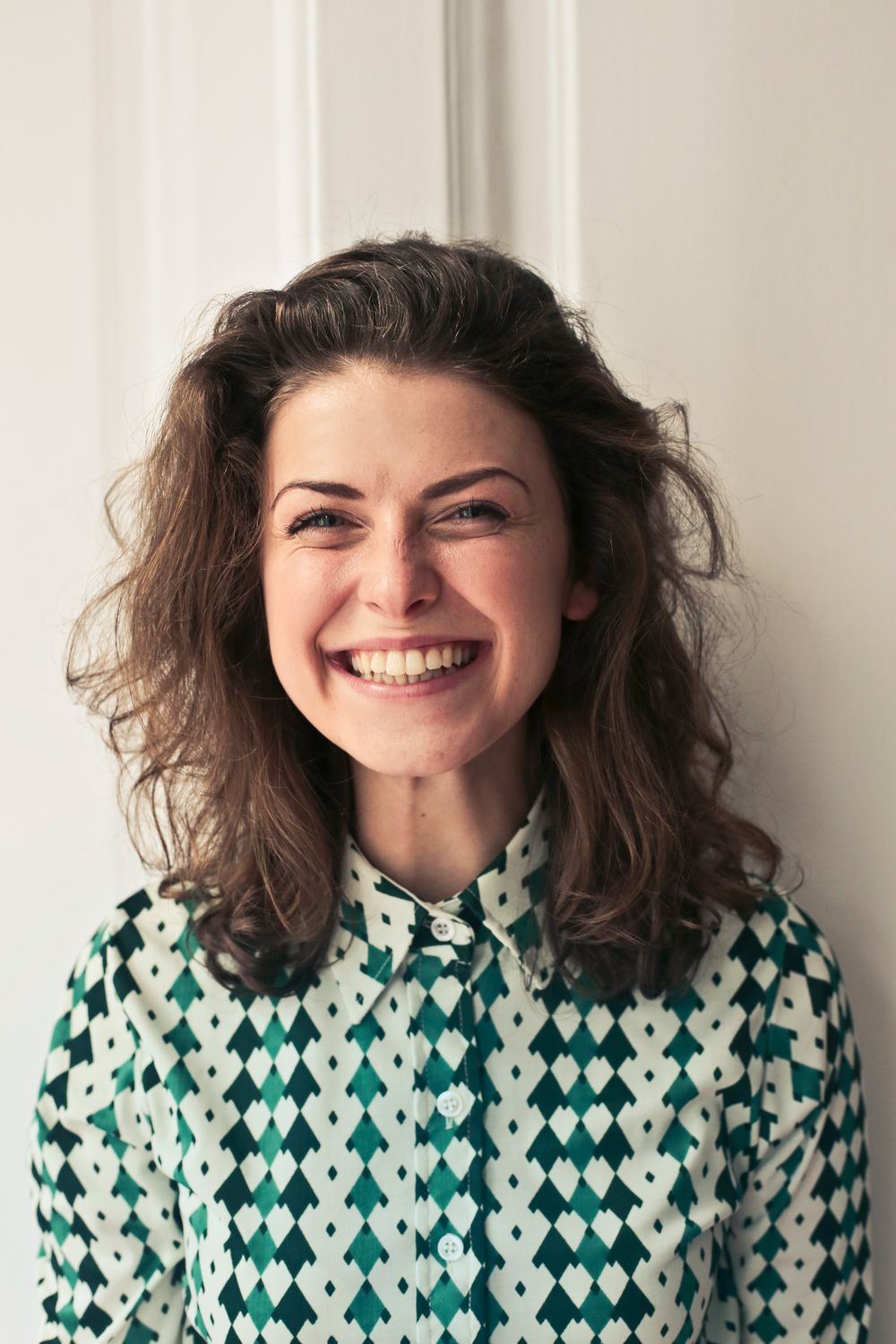
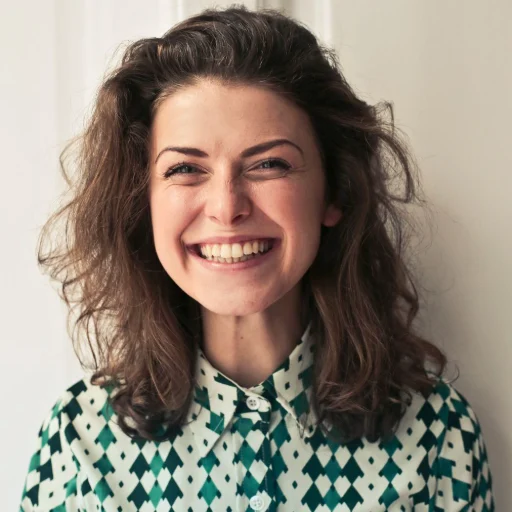
Wähle „Zuschneiden“, wenn dein Gesicht größer im Profilbild erscheinen soll. Verschiebe das Foto und passe den Zoom an. Lass um Haare und Kinn etwas Platz und prüfe in der runden Vorschau, ob alles Wichtige sichtbar bleibt.
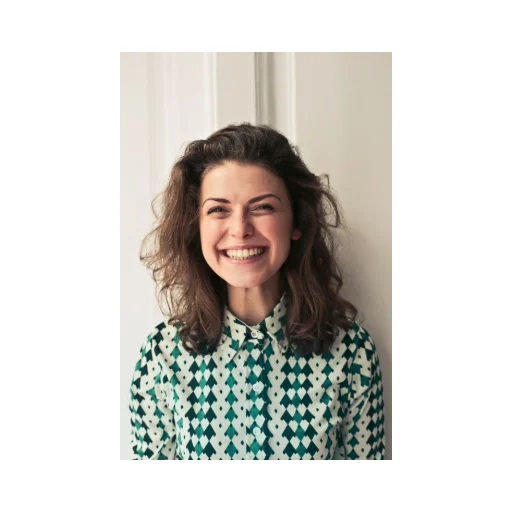
Mit „Ganzes Bild“ passt du das vollständige Foto in den Kreis ein – auch bei einem Hochformat oder einem Gruppenfoto. Über „Abstand zum Rand“ schaffst du zusätzliche Luft. Die freie Fläche füllst du mit einer Farbe oder einer weichgezeichneten Version deines Fotos. Je mehr vom Original zu sehen ist, desto kleiner erscheint das Motiv.
In drei Schritten zum passenden Profilbild
Foto auswählen
Öffne ein JPG-, PNG-, WebP-, HEIC-/HEIF-, AVIF- oder BMP-Bild mit höchstens 10 MB und 40 Megapixeln. Du kannst auch ein Bild aus der Zwischenablage einfügen.
Bild anpassen und Vorschau prüfen
Entscheide dich für einen Ausschnitt oder das ganze Bild. Prüfe in der Vorschau, ob dein Gesicht und wichtige Details gut erkennbar sind.
Form und Größe wählen
Wähle „Quadrat“ oder „Kreis“, stelle die Bildgröße ein und klicke auf „PNG herunterladen“. Beim Kreis bleiben die Ecken außerhalb der runden Bildfläche transparent.
Ein Profilbild, das auch klein funktioniert
Für LinkedIn, Teams oder Mitarbeiterfotos auf einer Website kannst du den Ausschnitt enger um das Gesicht legen. Bei einer Serie helfen eine ähnliche Augenhöhe, ein vergleichbarer Gesichtsausschnitt und dieselbe Ausgabegröße.
Für Discord-Avatare oder Logos prüfst du außerdem feine Linien und Schrift in einer kleinen Ansicht. Eine größere Exportdatei gleicht einen zu kleinen Bildinhalt nicht aus.
Für ein Gruppenbild im WhatsApp-Profil bietet der WhatsApp-Profilbild-Editor zusätzlich eine kleine Chatvorschau. Prüfe das endgültige Ergebnis immer auch in der Ziel-App.
Wie schneide ich ein Profilbild rund zu?
Wähle dein Foto aus, lege unter „Zuschneiden“ den Ausschnitt fest und stelle die Ausgabeform auf „Kreis“. Lade anschließend das PNG herunter. Soll das gesamte Originalfoto innerhalb des Kreises sichtbar bleiben, verwende vor dem Download „Ganzes Bild“.
Wie bekomme ich das ganze Bild ins WhatsApp-Profilbild?
Wähle „Ganzes Bild“. Das Tool verkleinert dein Foto so, dass es vollständig in die runde Vorschau passt. Stelle den Abstand zum Rand und den Hintergrund ein und lade das Ergebnis als quadratisches PNG herunter. Wähle es anschließend in WhatsApp als Profilbild aus und prüfe dort den Ausschnitt vor dem Speichern.
Warum wird mein Profilbild abgeschnitten?
Liegt dein Gesicht oder ein anderes wichtiges Detail nahe am Rand, kann es aus dem runden Bildbereich herausragen. Verschiebe das Foto im Modus „Zuschneiden“ und kontrolliere die Vorschau. Wenn du keinen Teil des Originals verlieren möchtest, wechsle zu „Ganzes Bild“. Prüfe nach dem Hochladen auch den Ausschnitt in der Ziel-App.
Wie speichere ich ein rundes Bild ohne weiße Ecken?
Wähle als Ausgabeform „Kreis“ und lade das PNG herunter. Der Bereich außerhalb des Kreises ist transparent. Der Hintergrund innerhalb des Kreises bleibt erhalten: Das Tool entfernt nicht den Hintergrund hinter einer Person.
Eine Bildanzeige kann transparente Bereiche weiß darstellen. Prüfe die Datei auf einem farbigen Hintergrund, um die transparenten Ecken zu erkennen.
Wie bleibt mein Profilbild nach dem Zuschneiden scharf?
Verwende ein scharfes Original mit ausreichend Pixeln und zoome nur so weit hinein wie nötig. Ein sehr kleiner Ausschnitt verliert beim Vergrößern sichtbar an Schärfe. Eine höhere Ausgabegröße stellt fehlende Details nicht wieder her. Beurteile deshalb auch die heruntergeladene Datei in der Größe, in der du sie verwenden möchtest.
Wenn die Datei nach dem Hochladen unschärfer wirkt, kann auch die Größenanpassung oder Komprimierung durch die Zielplattform eine Rolle spielen.
Welche Größe sollte mein Profilbild haben?
Du kannst eine vorgegebene Größe wählen oder unter „Benutzerdefiniert“ eine Seitenlänge von 16 bis 4096 Pixeln eingeben. 512 Pixel ergeben beispielsweise eine Datei mit 512 × 512 Pixeln. Auch ein rundes PNG hat eine quadratische Bildfläche; außerhalb des Kreises ist sie transparent. Richte dich bei der Größe nach den Vorgaben deiner Zielplattform.
Wird mein Foto zur Bearbeitung hochgeladen?
Dein ausgewähltes Foto wird direkt auf deinem Gerät verarbeitet. Auch das PNG wird dort erstellt. Du musst das fertige Profilbild anschließend selbst in der gewünschten App oder auf deiner Website hochladen.